



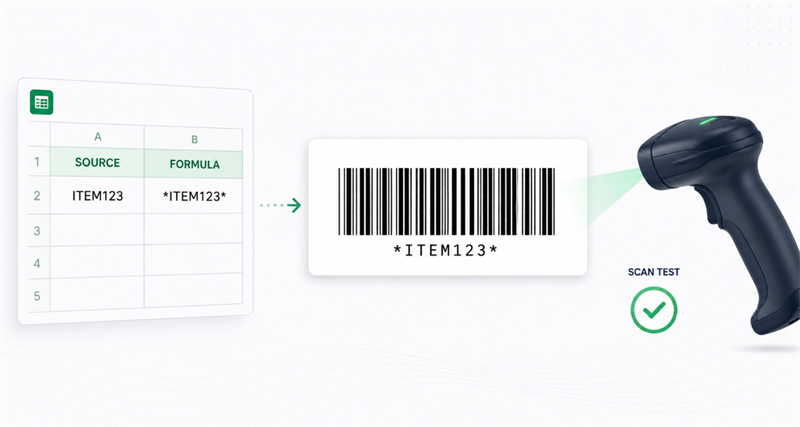
ภาพรวมและการตั้งค่า
เพื่อสร้างบาร์โค้ดรหัส 39 ใน Excel หรือ Google Sheets ห่อค่าแหล่งด้วยดาวโดยใช้สูตร ="*"&A2&"*" (แปลง ITEM123 เป็น * ITEM123 *) และใช้ตัวอักษร Libre Barcode 39 หรือ Libre Barcode 39 Text ดาวให้ตัวอักษรเริ่มต้นและหยุดบังคับ เพียงแค่เปลี่ยนแบบอักษรโดยไม่มีพวกเขาจะสร้างบาร์โค้ดที่ไม่สามารถสแกนได้
การตรวจสอบและการทดสอบ
Libre Barcode 39 เป็นแบบอักษรที่แสดงด้วยภาพเท่านั้น ไม่ใช่เครื่องตรวจสอบบาร์โค้ด เพราะมันไม่สามารถตรวจสอบความแตกต่างของการพิมพ์ โซนที่เงียบสงบ หรือความแม่นยำของความกว้างของบาร์ คุณต้องพิมพ์ตัวอย่างเสมอและทดสอบมันด้วยสแกนเนอร์ทางกายภาพ
วิธีสร้างบาร์โค้ด Libre 39 บาร์โค้ดใน Excel
สำหรับ Microsoft Excel ติดตั้งตัวอักษร Libre Barcode 39 ที่จําเป็นก่อนเปิดสเปรดชีต หาก Excel กำลังทำงานอยู่แล้วในระหว่างการติดตั้ง ให้เริ่มต้นใหม่เพื่อให้ตัวอักษรปรากฏในรายการตัวอักษร
โครงสร้างแผ่นงานที่น่าเชื่อถือได้ที่สุดใช้คอลัมน์แยกต่างหากสำหรับข้อมูลแหล่งและข้อมูลบาร์โค้ด
คอลัมน์ A: ID เดิม | คอลัมน์ B: สูตรบาร์โค้ด |
รายการ123 | ="*"&A2&"*" |
บิน-204 | ="*"&A3&"*" |
ASSET88 สินค้า | ="*"&A4&"*" |
ทำตามขั้นตอนเหล่านี้:
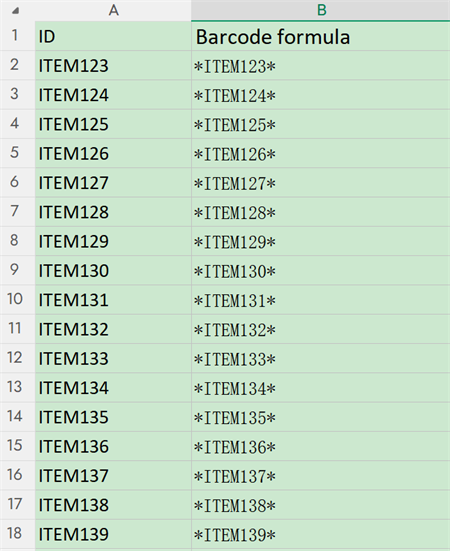
1. ป้อนรหัสต้นฉบับในคอลัมน์ A
2. เพิ่ม ="*"&A2&"*" ในคอลัมน์ B
3. คัดลอกสูตรลงในคอลัมน์
4. เลือกผลในคอลัมน์ B
5. ใช้ Libre Barcode 39 หรือ Libre Barcode 39 Text
6. เพิ่มขนาดตัวอักษรและปรับความกว้างคอลัมน์
7. พิมพ์ตัวอย่างและทดสอบด้วยสแกนเนอร์ที่ตั้งใจ
การเก็บ ID และสูตรบาร์โค้ดเดิมในคอลัมน์แยกต่างๆ ทําให้การอัพเดทและแก้ไขปัญหาของสเปรดชีตง่ายขึ้น
การแปลงข้อมูลตัวอักษรเล็กใน Excel
รหัสมาตรฐาน 39 ไม่รองรับตัวอักษรขนาดเล็ก หากตัวอักษรไม่มีผลต่อตัวระบุให้ใช้:
="*"&ขึ้น(A2)&"*"
นี่จะแปลงค่าเป็นตัวอักษรใหญ่ก่อนที่จะเพิ่มตัวอักษรเริ่มต้นและหยุด
อย่าใช้สูตรนี้เมื่อรายการ123และรายการ123เป็นตัวแทนบันทึกที่แตกต่างกัน ในกรณีนั้น ใช้ Libre Barcode 39 Extended และยืนยันว่าสแกนเนอร์รองรับ Extended Code 39
วิธีใช้ Libre Barcode 39 ใน Google Sheets
Google Sheets รวมตัวอักษร Libre Barcode ในห้องสมุดแบบอักษร ดังนั้นการติดตั้งในท้องถิ่นมักจะไม่จําเป็น
เพื่อเพิ่มตัวอักษร:
1. เปิดเมนูแบบอักษร
2. เลือกตัวอักษรเพิ่มเติม
3. ค้นหา “บาร์โค้ดฟรี”
4. เพิ่มตัวอักษร Code 39 ที่ต้องการ
5. เลือก OK
ป้อนค่าเดิมใน A2 และสูตรต่อไปนี้ใน B2:
="*"&A2&"*"
ใช้แบบอักษรบาร์โค้ดไปยัง B2 และเติมสูตรลงในคอลัมน์
ใช้ Libre Barcode 39 Text หากคุณต้องการตัวระบุที่เข้ารหัสแสดงด้านล่างแถบ นี่สามารถช่วยให้พนักงานระบุฉลากด้วยมือเมื่อสแกนเนอร์ไม่มีอยู่
ก่อนส่งออกแผ่นเป็น PDF ตรวจสอบว่าบาร์โค้ดยังคงเห็นได้อย่างเต็มที่ การปรับขนาดหน้า คอลัมน์แคบ และเซลล์ที่ตัดสามารถเปลี่ยนเอาท์พุตที่พิมพ์ได้ แม้ว่าบาร์โค้ดสแกนอย่างถูกต้องบนหน้าจอ
ทำไมบาร์โค้ด Libre 39 ไม่สแกน?
บาร์โค้ดที่ดูถูกต้องยังอาจล้มเหลว เนื่องจากข้อมูล การวางแผนหรือการพิมพ์ ตรวจสอบสาเหตุเหล่านี้ตามลำดับ
1. ตัวอักษรเริ่มต้นและหยุดหายไป
ยืนยันว่าค่าที่เข้ารหัสมีดาวทั้งสองปลาย:
•ถูกต้อง: * ITEM123 *
•ไม่ถูกต้อง: ITEM123
ใช้แบบอักษรบาร์โค้ดให้กับค่าทั้งหมด รวมถึงดาวทั้งสอง
2. ตัวอักษรที่ไม่ได้รับการสนับสนุน
บาร์โค้ดมาตรฐาน Libre 39 รองรับตัวอักษรใหญ่, ตัวเลขและกลุ่มสัญลักษณ์ จำกัด ตัวอักษรตัวอักษรต่ำ จุดลำดับ และเครื่องหมายตัวอักษรจำนวนมากต้องการรหัส Extended 39 หรือสัญลักษณ์บาร์โค้ดที่แตกต่างกัน
ตรวจสอบเซลล์เดิม แทนที่จะดูแถบที่แสดง พื้นที่ซ่อนหรือตัวอักษรที่ไม่คาดหวังที่นำเข้าจากระบบอื่นก็สามารถเปลี่ยนผลได้
3. ตัวแปลงตัวอักษรที่ผิด
Libre Barcode 39 และ Libre Barcode 39 Text รองรับชุดอักษรมาตรฐาน Code 39 Extended และ Extended Text รองรับการเข้า ASCII เต็ม
หากบาร์โค้ดที่ขยายจะส่งการรวมที่ไม่คาดหวัง เช่น สัญญาณบวกตามด้วยตัวอักษรใหญ่ ตรวจสอบว่า Full ASCII หรือ Extended Code 39 เปิดใช้งานในการตั้งค่าสแกนเนอร์หรือไม่
4. พื้นที่ขาวไม่เพียงพอ
เก็บพื้นที่สีขาวที่สะอาดก่อนบาร์แรกและหลังบาร์สุดท้าย ขอบเซลล์ ข้อความ กราฟิก และขอบฉลาก ที่วางใกล้ใกล้กับบาร์โค้ดเกินไป อาจรบกวนการตรวจจับ
5. บาร์โค้ดตัดหรืออัด
ตรวจสอบให้แน่ใจว่าบาร์โค้ดทั้งหมดพอดีภายในเซลล์และฉลากพิมพ์ รหัส 39 จะกว้างขึ้นเมื่อเพิ่มตัวอักษรมากขึ้น การบีบอัดค่าที่ยาวเข้าไปในพื้นที่แคบ สามารถทําให้บาร์ของมันยากที่จะสร้างใหม่ได้อย่างแม่นยำ
สําหรับข้อมูลยาวหรือพื้นที่ฉลาก จำกัด รหัส 128 มักจะกะทัดรัดกว่า
6. พิมพ์หรือปรับขนาด PDF
บาร์โค้ดอาจสแกนจากหน้าจอ แต่ล้มเหลวหลังจากการพิมพ์ ตรวจสอบว่า:
• Excel ใช้ Fit Sheet บนหน้าเดียว
•ตัวดู PDF เพิ่มขั้นตอนการปรับขนาดอีกขั้นตอน
•บาร์โค้ดถูกแปลงเป็นภาพหน้าจอความละเอียดต่ำ
•เครื่องพิมพ์ที่ผลิตบาร์แตกหรือผิดปกติ
•ฉลากมีความแตกต่างอ่อนแอหรือพื้นหลังที่มีรูปแบบ
พิมพ์ที่ขนาดจริงเมื่อเป็นไปได้ และทดสอบฉลากทางกายภาพแทนที่จะพึ่งพาเพียงการดูล่วงหน้าจอเท่านั้น
บาร์โค้ดที่ใช้ตัวอักษรหรือภาพที่สร้างขึ้น?
Libre Barcode 39 Text for Excel เหมาะสมเมื่อบาร์โค้ดต้องอัพเดทโดยอัตโนมัติด้วยค่าสเปรดชีต ภาพบาร์โค้ดที่สร้างขึ้นเป็นที่ดีกว่าเมื่อบาร์โค้ดต้องดาวน์โหลด, ส่งอีเมล, วางในซอฟต์แวร์การออกแบบหรือเปิดบนคอมพิวเตอร์ที่อาจไม่มี
ออนไลน์เครื่องกำเนิดบาร์โค้ดรหัส 39มีประโยชน์ในการแก้ไขปัญหา สร้างค่าเดียวกันออนไลน์ และสแกนทั้งสองรุ่น หากภาพสแกน แต่เวอร์ชั่น Excel ไม่ได้ ปัญหานี้อาจเกี่ยวข้องกับแบบอักษรสเปรดชีต การวางแผน การส่งออก PDF หรือกระบวนการพิมพ์

รายการตรวจสอบล่วงหน้าพิมพ์
ก่อนพิมพ์ Libre Barcode 39 บาร์โค้ด:
✔ เพิ่มดาวก่อนและหลังข้อมูล
✔ ใช้ตัวอักษรใหญ่ เว้นแต่จำเป็นต้องใช้รหัสขยาย 39
✔ ยืนยันว่าทุกตัวละครได้รับการสนับสนุน
✔ ปล่อยพื้นที่ขาวทั้งสองด้าน
✔ หลีกเลี่ยงการยืดหรือบีบอัดบาร์โค้ด
✔ ตรวจสอบ PDF และปรับขนาดการพิมพ์
✔ ทดสอบฉลากทางกายภาพด้วยสแกนเนอร์จริง
การติดตามกระบวนการนี้ทําให้ Libre Barcode 39 เป็นตัวเลือกที่ใช้ได้ในการสร้าง ID ทรัพย์สินสั้น, ฉลากสินค้าและบาร์โค้ดติดตามภายในโดยตรงจาก Excel หรือ Google Sheets
