



ทำไมเครื่องสร้างบาร์โค้ด Excel + จึงเป็นการผสมผสานที่ชาญฉลาดที่สุด
Excel เป็นเครื่องมือที่ต้องการในการจัดการข้อมูล แต่ผู้ใช้ส่วนใหญ่ประสบปัญหาในการสร้างบาร์โค้ด นี่เป็นเพราะ Excel เองไม่ได้สร้างภาพบาร์โค้ดที่แท้จริง - คุณต้องติดตั้งแบบอักษรพิเศษหรือใช้มาโครที่ซับซ้อน ทั้งสองทางเลือกมีข้อจำกัดและปัญหาความเข้ากันได้ แทนที่จะใช้เครื่องกำเนิดไฟฟ้าบาร์โค้ดของ Excel สามารถหลีกเลี่ยงปัญหาเหล่านี้ได้อย่างสมบูรณ์
เครื่องสร้างบาร์โค้ดออนไลน์ให้ภาพบาร์โค้ดคุณภาพสูงที่สามารถสแกนได้ซึ่งสามารถแทรกลงใน Excel ได้อย่างง่ายดาย ไม่มีการตั้งค่าทางเทคนิค ไม่จำเป็นต้องติดตั้งซอฟต์แวร์ แค่ผลสะอาด
ข้อผิดพลาดของคนส่วนใหญ่เกี่ยวกับแบบอักษรบาร์โค้ด
แบบอักษรบาร์โค้ดอาจดูเหมือนเป็นทางออกที่สะดวก แต่พวกเขาไม่น่าเชื่อถือเสมอไป Excel รุ่นต่าง ๆ อาจนำเสนอแบบอักษรในรูปแบบต่าง ๆ แบบอักษรบาร์โค้ดจำนวนมากไม่สนับสนุนบิตการตรวจสอบที่ถูกต้องหรือรูปแบบบาร์โค้ดที่เฉพาะเจาะจง ซึ่งอาจทำให้บาร์โค้ดไม่สามารถอ่านได้และสแกนผิดพลาด—โดยเฉพาะในกลุ่มธุรกิจค้าปลีกหรือโลจิสติกส์
โดยใช้เครื่องสร้างบาร์โค้ดออนไลน์ภายนอกคุณสามารถสร้างภาพบาร์โค้ดที่ได้มาตรฐานและถูกต้องในไม่กี่วินาที รูปภาพเหล่านี้สามารถดาวน์โหลดได้ในรูปแบบ PNG หรือ SVG ซึ่งรับประกันความเข้ากันได้กับ Excel ทุกรุ่น
เครื่องสร้างบาร์โค้ดออนไลน์พร้อมปลั๊กอิน Excel
แม้ว่าจะมีปลั๊กอินบาร์โค้ด Excel อยู่บ้าง แต่โดยปกติแล้วจะต้องติดตั้งใบอนุญาตและอัปเดต เครื่องสร้างบาร์โค้ดออนไลน์ฟรีของ Excel ช่วยประหยัดเวลาและหลีกเลี่ยงอุปสรรคทางเทคนิคและเหมาะสำหรับผู้เริ่มต้นหรือเป็นครั้งคราว
อย่างไรก็ตาม Excel Add-on เช่น TBarCodeOffice หรือ IDAutomation สนับสนุนระบบอัตโนมัติการประมวลผลแบบแบทช์และการรวมสูตรทำให้เหมาะสำหรับผู้ใช้ขั้นสูงและงานปริมาณสูง
คำแนะนำทีละขั้นตอน: ใช้เครื่องกำเนิดไฟฟ้าบาร์โค้ดฟรีเพื่อแทรกบาร์โค้ดลงใน Excel
การสร้างบาร์โค้ดใน Excel นั้นง่ายกว่าที่คุณคิด เพียงทำตามขั้นตอนการทำงาน 5 ขั้นตอน ดังนี้
ขั้นตอนที่ 1: เตรียมข้อมูลบาร์โค้ดใน Excel
เริ่มต้นด้วยตาราง Excel ที่สะอาด แสดงรายการรายการหรือรหัสที่คุณต้องการแปลงเป็นบาร์โค้ด - เหล่านี้อาจเป็น SKU, UPC, EAN หรือรหัสผลิตภัณฑ์ที่กำหนดเอง
รหัสทรัพย์สิน | บาร์โค้ดสินทรัพย์ | ชื่อสินทรัพย์ | คำอธิบาย | แผนก |
สินทรัพย์ - 2025-00101 | แล็ปท็อป Dell | แล็ปท็อปธุรกิจ 14 นิ้วพร้อม SSD | ศูนย์คอมพิวเตอร์ | |
สินทรัพย์ - 2025-00102 | เครื่องบาร์โค้ด | เครื่องพิมพ์ฉลากเกรดอุตสาหกรรม | โลจิสติกส์ | |
สินทรัพย์ - 2025-00103 | เก้าอี้สำนักงาน | เก้าอี้ตาข่ายตามหลักสรีรศาสตร์พร้อมล้อ | การจัดการ | |
สินทรัพย์ - 2025-00104 | โปรเจคเตอร์ | โปรเจคเตอร์ Full HD สำหรับการประชุม | การตลาด | |
สินทรัพย์ - 2025-00105 | เราเตอร์ไร้สาย | เราเตอร์องค์กรแบบ Dual Band | ศูนย์คอมพิวเตอร์ |
ขั้นตอน 2: เยี่ยมชมเครื่องสร้างบาร์โค้ดออนไลน์
เปิดเบราว์เซอร์ของคุณและไปที่เครื่องมือฟรีเช่น OnlineToolCenter.com เลือกประเภทบาร์โค้ดตามความต้องการของคุณ (เช่น Code 128, EAN-13, UPC-A)
OnlineToolCenter.com เป็นเครื่องมือสร้างบาร์โค้ดและ QR Code ที่รวดเร็วฟรีและเป็นมืออาชีพโดยไม่ต้องลงชื่อเข้าใช้ รองรับสัญลักษณ์มากกว่า 40 ชนิดช่วยให้คุณสามารถปรับแต่งขนาดและรูปแบบและสามารถดาวน์โหลดไฟล์ PNG หรือ SVG ความละเอียดสูงได้ทันทีและเหมาะสำหรับ Excel ป้ายกำกับและตารางสินค้าคงคลัง
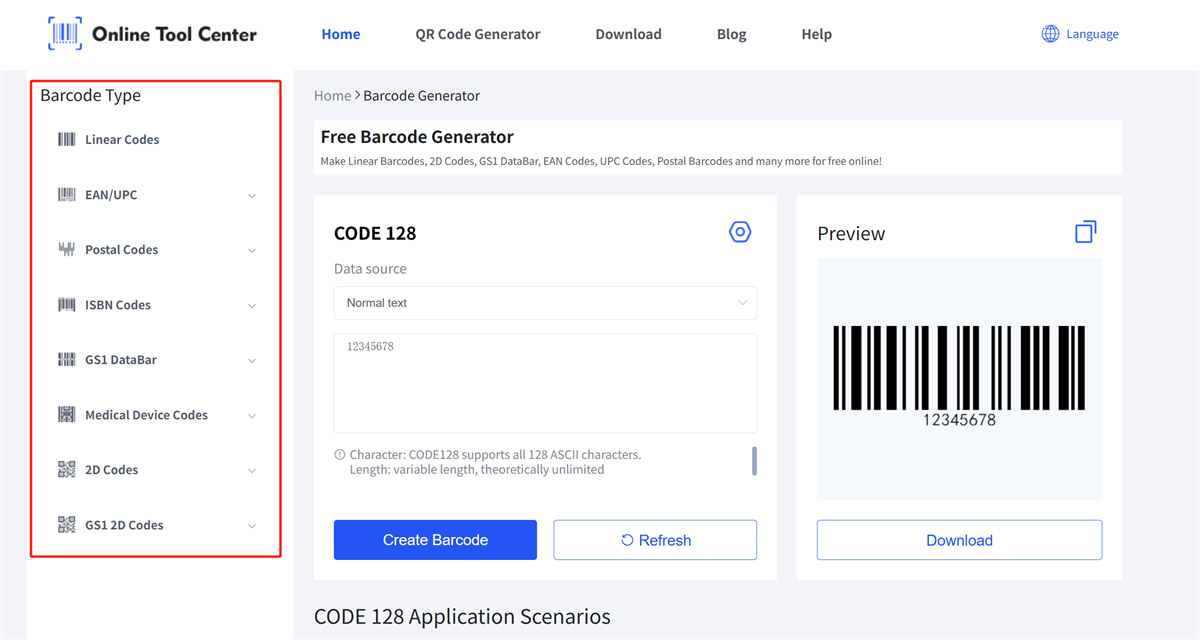
ขั้นตอนที่ 3: วางหรือป้อนข้อมูล
วางโค้ดลงในเครื่องกำเนิดไฟฟ้าทุกครั้ง ปรับแต่งขนาดรูปแบบและความละเอียดตามที่คุณต้องการ
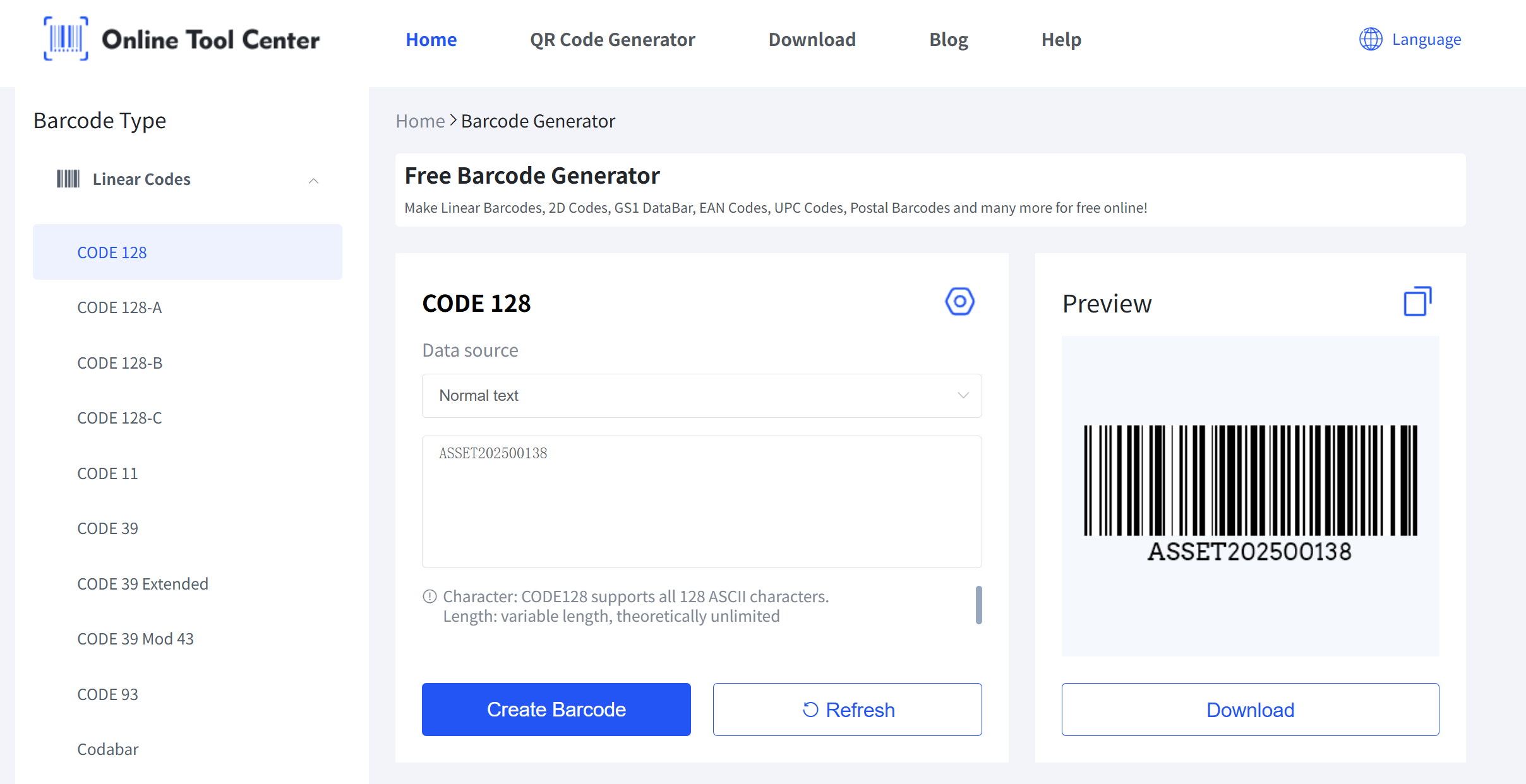
ขั้นตอนที่ 4: สร้างและดาวน์โหลดบาร์โค้ด
คลิกที่ "สร้างบาร์โค้ด" เพื่อดาวน์โหลดภาพบาร์โค้ดในรูปแบบ PNG หรือ SVG PNG ดีที่สุดสำหรับการใช้ Excel
ขั้นตอนที่ 5: แทรกภาพบาร์โค้ดลงใน Excel
กลับไปที่ Excel คลิก สิ่งที่ใส่เข้าไป > รูปภาพ และอัปโหลดรูปภาพบาร์โค้ด ปรับขนาดให้เหมาะกับภาพวาดหรือเทมเพลตฉลากตามที่คุณต้องการ
เคล็ดลับระดับมืออาชีพ: จัดตำแหน่งบาร์โค้ดหลายรายการโดยใช้เส้นขอบเซลล์หรือเทมเพลตฉลากสำหรับการพิมพ์
ประเภทบาร์โค้ดที่ดีที่สุดที่ใช้ใน Excel
● รหัส 128
อเนกประสงค์และกะทัดรัด รองรับตัวอักษรตัวเลขและอักขระพิเศษ
●EAN-13
ทั่วโลกสำหรับการค้าปลีกและบรรจุภัณฑ์ผลิตภัณฑ์ ต้องป้อนตัวเลข 12 หลัก
● รหัส QR
เหมาะสำหรับการเชื่อมโยงไปยังเว็บไซต์หรือจัดเก็บข้อมูลที่ซับซ้อนมากขึ้น
●เมทริกซ์ข้อมูล
บาร์โค้ด 2 มิติที่มีขนาดเล็กเหมาะสำหรับข้อมูลที่เข้มข้นหรือการใช้ในอุตสาหกรรม
คำถามที่พบบ่อย: เครื่องสร้างบาร์โค้ด Excel
●ฉันสามารถสร้างบาร์โค้ดโดยตรงใน Excel ได้หรือไม่?
ไม่ได้เกิดมา Excel ไม่สามารถสร้างภาพบาร์โค้ดได้โดยไม่ต้องมีแบบอักษรหรือปลั๊กอินของบุคคลที่สาม
●แบบอักษรบาร์โค้ดถูกต้องหรือไม่?
พวกเขาทําได้ แต่พวกเขามักจะไม่น่าเชื่อถือ การใช้เครื่องสร้างบาร์โค้ดออนไลน์ช่วยให้มั่นใจได้ว่าการเข้ารหัสที่ถูกต้อง
●วิธีการพิมพ์ฉลากบาร์โค้ดจาก Excel?
ใช้เทมเพลตฉลากใน Excel และแทรกภาพบาร์โค้ดที่คุณสร้างขึ้นหรือใช้ซอฟต์แวร์พิเศษในการออกแบบฉลากที่กำหนดเองและพิมพ์ด้วยเครื่องพิมพ์ฉลากความร้อน
●วิธีที่ง่ายที่สุดในการสร้างบาร์โค้ด Code 128 คืออะไร?
ใช้เครื่องกำเนิดไฟฟ้าบาร์โค้ดออนไลน์ที่รองรับ Code 128 เพียงวางข้อมูลและดาวน์โหลดรูปภาพ
●ฉันสามารถใช้รหัส QR ใน Excel ได้หรือไม่?
ใช่ รูปภาพรหัส QR ยังสามารถแทรกลงในตาราง Excel ได้เช่นเดียวกับบาร์โค้ด
การใช้เครื่องสร้างบาร์โค้ด Excel เป็นวิธีที่เร็วที่สุดและแม่นยำที่สุดในการรวมบาร์โค้ดเข้ากับสเปรดชีต ช่วยขจัดปัญหาแบบอักษรให้ความเข้ากันได้และทำงานกับ Excel ทุกรุ่น
พร้อมที่จะปรับปรุงกระบวนการทำงานของคุณหรือยัง? ลองใช้เครื่องกำเนิดไฟฟ้าบาร์โค้ดออนไลน์ฟรีของเราดาวน์โหลดภาพบาร์โค้ดที่สะอาดและสแกนได้และเริ่มสร้างสเปรดชีตที่ดีขึ้นทันที
