


สําหรับการจัดส่งปริมาณสูงและจดหมายโดยตรง ประสิทธิภาพเป็นสิ่งสําคัญ เมื่อที่อยู่หลายร้อยต้องจัดส่งในวันสิ้นสุดที่แน่น บาร์โค้ดแพ็คเกจจดหมายอัจฉริยะ (IMpb) จะกลายเป็นสิ่งจำเป็น ทําให้ส่วนลด USPS การติดตามและการมองเห็นรแต่นี่คือปัญหา: IMpb มีความซับซ้อน คุณไม่สามารถเพียงแค่พิมพ์ตัวเลขลงในเครื่องสร้างตัวอักษรได้ วิธีแก้ปัญหา? อัตโนมัติกระบวนการที่มีประสิทธิภาพเครื่องกำเนิดบาร์โค้ดจำนวนมาก
ทำไมการสร้าง IMpb ซับซ้อนกว่าที่ดู

ไม่เหมือนบาร์โค้ดพื้นฐาน IMpb ปฏิบัติตามข้อกำหนดของ USPS ที่เข้มงวด บาร์โค้ดแต่ละต้องสร้างจากองค์ประกอบข้อมูลหลายอย่าง รวมถึงรหัสประเภทบริการ (STC), รหัสผู้จัดไปรษณีย์ (MID), หมายเลขอนุกรม และข้อมูลเส้นทาง รวมถึ
การพยายามสร้างฉลาก IMpb ด้วยมือ หรือแต่ละฉลากในแต่ละครั้ง ไม่มีประสิทธิภาพและมีแนวโน้มที่จะเกิดความผิดพลาด แม้กระทั่งการทํางานโดยตรงใน Excel อาจนําไปสู่ความผิดพลาดในการจัดรูปแบบ หมายเลขซีรียลที่ซ้ำซ้อน หรือโครงสร้างบาร์โค้ดที่ไม่ถ
นั่นเป็นเหตุผลที่ทีมจัดส่งหลายคนมองหาเครื่องกำเนิดบาร์โค้ด IMpb ที่สามารถปรับปรุงกระบวนการนี้ได้อย่างง่ายดาย ขณะที่ยังคงเป็นไปตาม
การสร้าง IMpb จำนวนมากโดยใช้เครื่องมือออนไลน์ฟรีของเรา
เพื่อสนับสนุนความต้องการในโลกจริงเหล่านี้ เราให้บริการเครื่องกำเนิดบาร์โค้ดจำนวนมากออนไลน์ฟรี ที่รองรับ USPS Intelligent Mail Package Barcodes (IMpb)
คุณไม่จำเป็นต้องติดตั้งซอฟต์แวร์ หรืออัพโหลดไฟล์ เพียงแค่คัดลอกและวางข้อมูลจาก Excel, ไฟล์ CSV, หรือ Google Sheets และเครื่องมือจะสร้างบาร์โค้ด IMpb ที่สอดคล้องกันในวินาทีสูงสุด 100 บาร์โค้ดต่อชุด.
วิธีการนี้มีประโยชน์โดยเฉพาะสําหรับ:
• ผู้ขาย E-commerce ที่เตรียมการจัดส่ง USPS ทุกวัน
• ทีมโลจิสติกส์ที่จัดการจดหมายโดยตรงหรือชุดการตอบสนอง
• ผู้จัดการดําเนินงานที่ต้องการความสม่ำเสมอและความแม่นยำภายใต้ความกดดันเวลา
ขั้นตอนโดยขั้นตอน: จากข้อมูล Excel ไปยังบาร์โค้ด IMpb
พร้อมที่จะปรับปรุงกระบวนการจัดส่งของคุณหรือไม่? ทำตามคู่มือง่ายนี้เพื่อสร้างบาร์โค้ดของคุณเป็นจำนวนมาก
ขั้นตอนที่ 1: เตรียมแหล่งข้อมูลของคุณ
ใน Excel, Google Sheets, หรือไฟล์ CSV, จัดค่า IMpb ของคุณ เพื่อให้ค่าบาร์โค้ดแต่ละตัวปรากฏบนแถวของตัวเอง
ให้แน่ใจว่าข้อมูลของคุณปฏิบัติตามกฎการจัดรูปแบบ USPS IMpb และรวมองค์ประกอบที่จําเป็นทั้งหมด (เช่น MID, STC และหมายเลขอนุกรม)
ขั้นตอนที่ 2: วางข้อมูลของคุณลงในเครื่องกำเนิดไฟฟ้ามวล
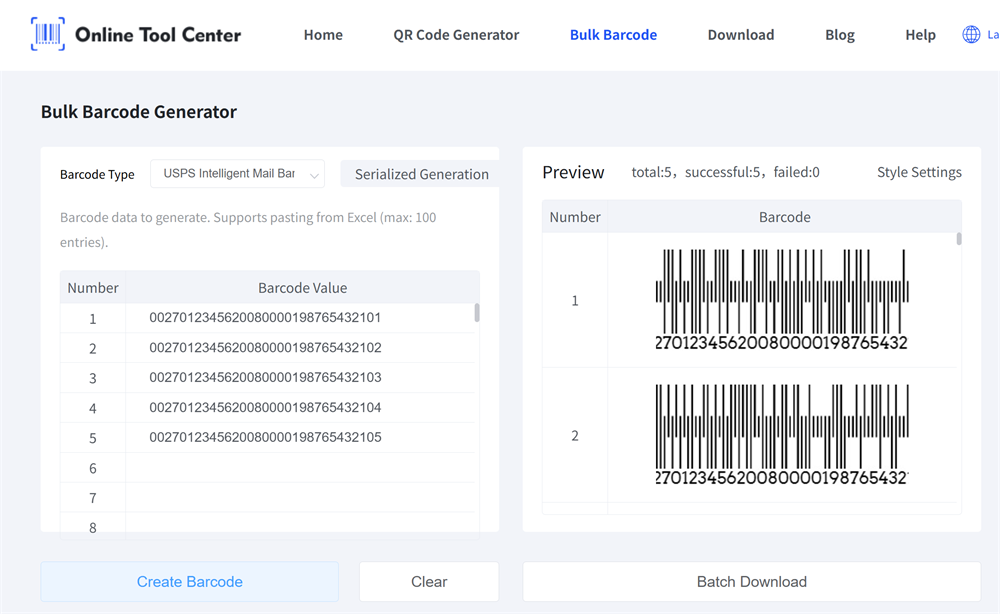
ไปที่หน้าเครื่องกำเนิดบาร์โค้ดจำนวนมากของเราและเลือก USPS Intelligent Mail Package Barcode เป็นประเภทบาร์โค้ด
วางค่าบาร์โค้ดของคุณโดยตรงจาก Excel, CSV, หรือ Google Sheets ลงในสนามป้อนข้อมูล เครื่องมือสนับสนุนการสร้างแบทช์สูงสุด 100 รายการในเวลาเดียวกัน ทําให้กระบวนการที่รวดเร็วและสามารถจัดการได้
ขั้นตอนที่ 3: ดูตัวอย่างและสร้าง
เมื่อข้อมูลของคุณถูกวาง เครื่องกำเนิดไฟฟ้าจะดูล่วงหน้าแต่ละบาร์โค้ด IMpb ทันที เพื่อให้คุณสามารถตรวจสอบความถูกต้องได้ด้วยภาพก่อนดาวน์โ
ด้วยคลิกเดียว คุณสามารถสร้างบาร์โค้ดแพ็คเกจจดหมายอัจฉริยะได้เป็นจำนวนมาก ไม่มีการจัดรูปแบบด้วยมือ ไม่มีขั้นตอนซ้ำ
ขั้นตอนที่ 4: ปรับแต่งและดาวน์โหลด
ก่อนดาวน์โหลด คุณสามารถปรับลักษณะของบาร์โค้ดของคุณให้ตรงกับความต้องการในการพิมพ์และการติดฉลากของคุณ
ด้วยเครื่องกำเนิดไฟฟ้า IMpb จำนวนมากของเราคุณสามารถ:
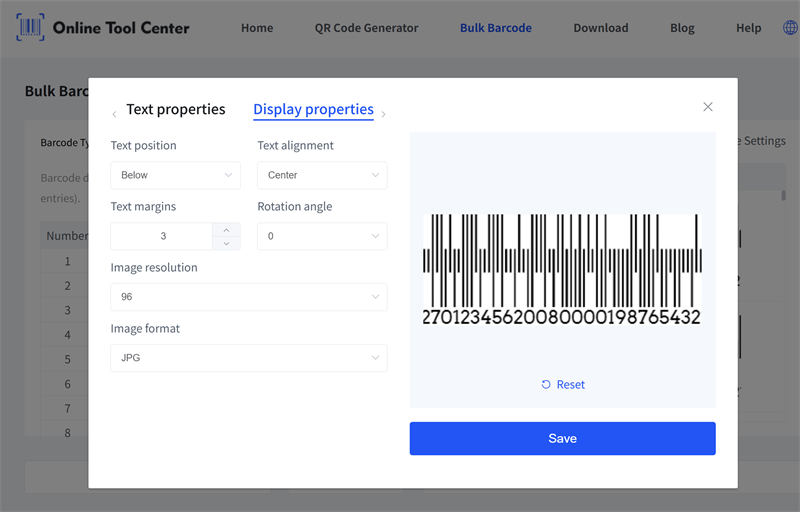
• เลือกจะแสดงค่าที่สามารถอ่านได้โดยมนุษย์ด้านล่างบาร์โค้ด
•ปรับขอบบาร์โค้ดเพื่อให้เหมาะสมกับการวางแผนฉลากที่แตกต่างกัน
•ปรับแต่งสีบาร์โค้ดเพื่อความคมชัดที่ดีขึ้นหรือกรณีการใช้งานเฉพาะ
•เลือกรูปแบบเอาท์พุต รวมถึง JPG หรือ PNG ขึ้นอยู่กับกระแสการทำงานของคุณ
เมื่อการตั้งค่าของคุณพร้อมแล้ว ดาวน์โหลดบาร์โค้ดที่สร้างขึ้น และใช้มันทันทีสําหรับการพิมพ์ การติดฉลาก หรือบันทึกดิจิตอล
ถัดไปเลือกชุดเครื่องพิมพ์ฉลากสำหรับของคุณการใช้งาน ตรวจสอบให้แน่ใจว่าเครื่องพิมพ์ถูกตั้งค่าให้มีความละเอียดอย่างน้อย 300 DPI (จุดต่อนิ้ว) เพื่อให้บาร์โค้ดยังคงชัดเจน คมชัด และสามารถสแกนได้อย่างเต
การปฏิบัติตามการจัดส่งไม่จำเป็นต้องเป็นคอขวด โดยการย้ายออกจากการเข้าสู่ด้วยมือและใช้เครื่องกำเนิดบาร์โค้ดจำนวนมากมืออาชีพ คุณกำจัดความผิดพลาดของมนุษย์ รับประกันการปฏิบัติตาม USPS และที่สําคัญ