




หากคุณมีรายการ SKU, ID สินค้า, หรือรหัสภายในในสเปรดชีตที่ยาวนานแล้ว วิธีที่เร็วที่สุดในการสร้างบาร์โค้ดคือการรวม Excel (หรือ Google Sheets) กับเครื่องมือการสร้างบาร์โค้ดจำนวนม แทนที่จะพิมพ์ค่าแต่ละค่าด้วยมือ คุณเพียงแค่เตรียมข้อมูลที่สะอาดเดียว และสร้างบาร์โค้ดทั้งหมดของคุณในครั้งเดียว
นี่คือการทำงานพื้นฐาน
1.เตรียมข้อมูลของคุณใน Excel หรือ Google Sheets
•ใส่ค่าทั้งหมดที่คุณต้องการเข้ารหัสในคอลัมน์เดียว
• แถวหนึ่ง = บาร์โค้ดหนึ่ง (SKU, ID สินค้า, รหัสภายใน ฯลฯ)
ตัวอย่างเช่น:
รหัสสินค้า 1A93 |
รหัสสินค้า-7K02 |
รหัสสินค้า 5M18 |
รหัสสินค้า 9D44 |
… |
2.ทำความสะอาดคอลัมน์
ก่อนที่คุณจะวางอะไรลงในเครื่องกำเนิดบาร์โค้ดจำนวนมาก ให้แน่ใจว่าข้อมูลสะอาด:
• ลบแถวว่าง
• ลบพื้นที่ด้านหน้า / หลัง (TRIM เป็นเพื่อนของคุณ)
• ตรวจสอบให้แน่ใจว่าไม่มีตัวอักษรที่ไม่ได้รับการรองรับสําหรับประเภทบาร์โค้ดที่คุณวางแผนใช้
ข้อมูลที่ดี = สะอาดบาร์โค้ดออก
3.จัดการศูนย์นำอย่างถูกต้อง
สําหรับมาตรฐานบาร์โค้ดบางอย่าง เช่น EAN-13 หรือ UPC-A ศูนย์ชั้นนําเป็นสิ่งสำคัญ
•ตั้งรูปแบบคอลัมน์ Excel เป็น Text เพื่อให้ Excel ไม่ลดศูนย์เหล่านั้นอัตโนมัติ
• ตรวจสอบสองครั้งว่าหมายเช่น 012345678901 อยู่อย่างตรงกับพวกเขา
ถ้าคุณข้ามขั้นตอนนี้ บาร์โค้ดของคุณอาจมีค่าที่ผิด และจะไม่ตรงกับสิ่งที่ POS หรือระบบของคุณคาดหวัง
4.คัดลอกและวางในเครื่องกำเนิดบาร์โค้ดจำนวนมากของคุณ
เมื่อคอลัมน์ของคุณพร้อมแล้ว:
• เลือกประเภทบาร์โค้ดของคุณ (ตัวอย่างเช่นรหัส 128, EAN-13, UPC-A)
•เลือกประเภทภาพบาร์โค้ดที่เหมาะสม jpg png หรืออื่น ๆ
• เลือกคอลัมน์ทั้งหมด
• คัดลอก
•วางในกล่องป้อนหลายบรรทัดของเครื่องกำเนิดบาร์โค้ดจำนวนมากของคุณจาก Excel
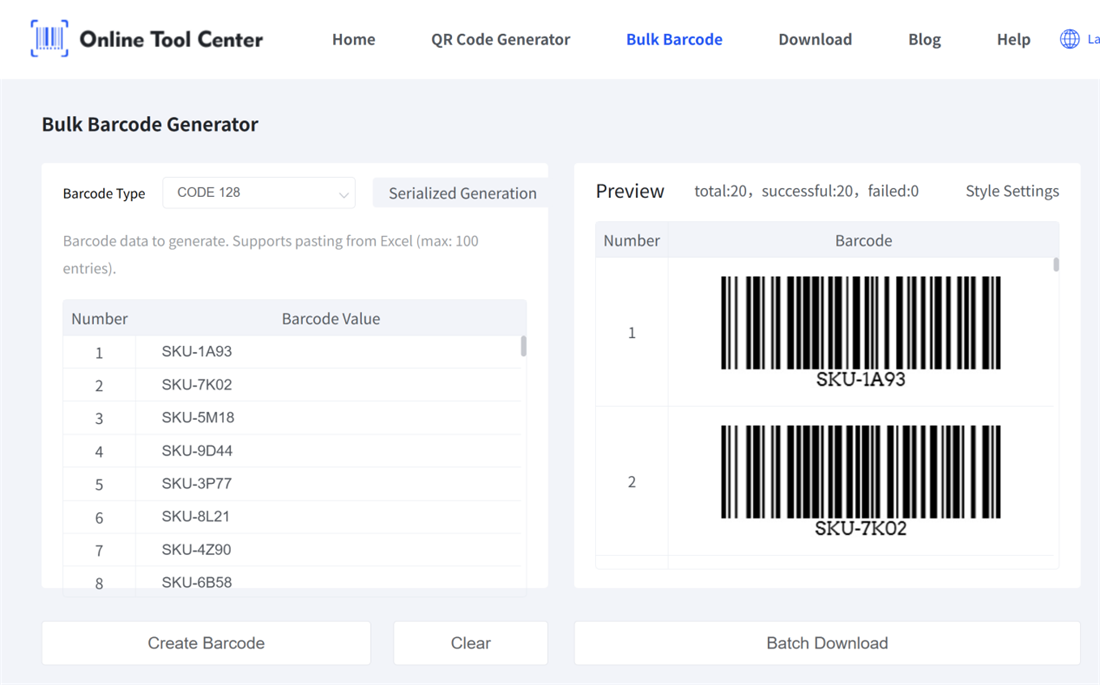
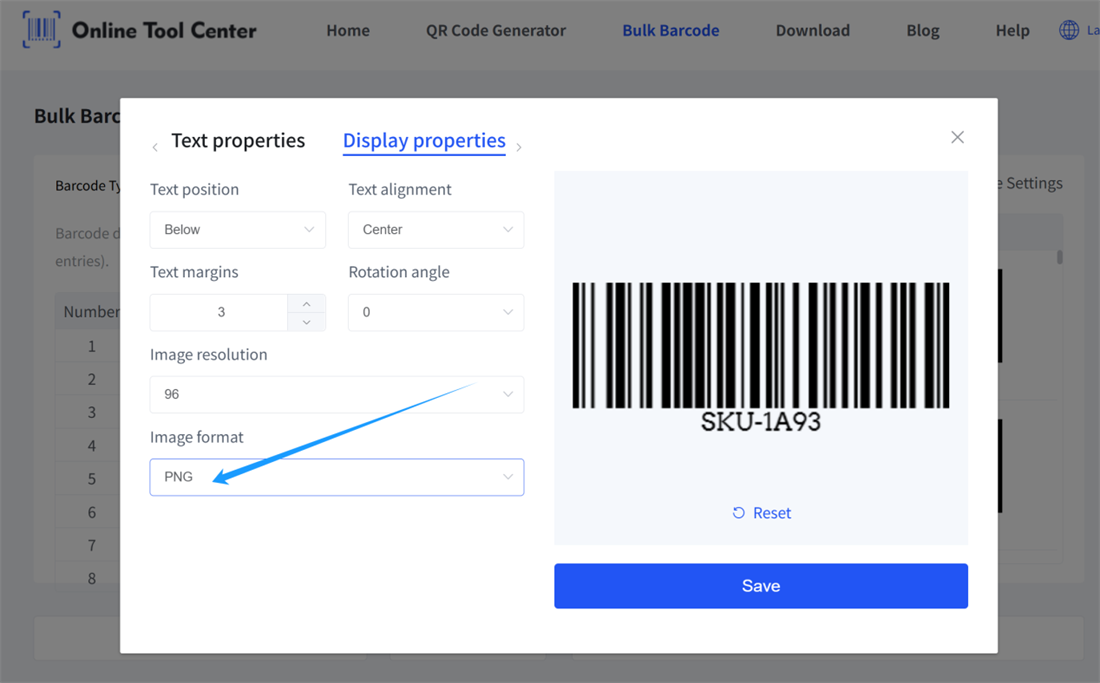
เครื่องมือกำเนิดไฟฟ้าบาร์โค้ดส่วนใหญ่ยอมรับค่าหนึ่งต่อเส้น คลิกสร้างแบทช์ จากนั้นดาวน์โหลดภาพบาร์โค้ดทั้งหมดเป็นไฟล์ ZIP
ไม่จำเป็นต้องอัพโหลดไฟล์ CSV ถ้าคุณไม่ต้องการ คัดลอก วาง สร้าง ทำ มันเป็นวิธีง่ายที่จะสร้างบาร์โค้ดในจำนวนมากจากรายการ Excel
ต้องการสร้างบาร์โค้ดจำนวนมากสําหรับผลิตภัณฑ์, สินค้าคงคลัง, หรือทรัพย์สินของคุณหรือไม่? ลองเครื่องกำเนิดไฟฟ้าบาร์โค้ดจำนวนมากออนไลน์ฟรีของเรา และสร้างชุดแรกของคุณในเพียงไม่กี่คลิก!
